
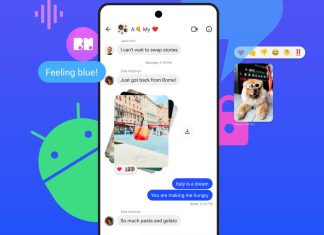
Beeper Mini continúa funcionando mientras Apple sigue causándoles problemas
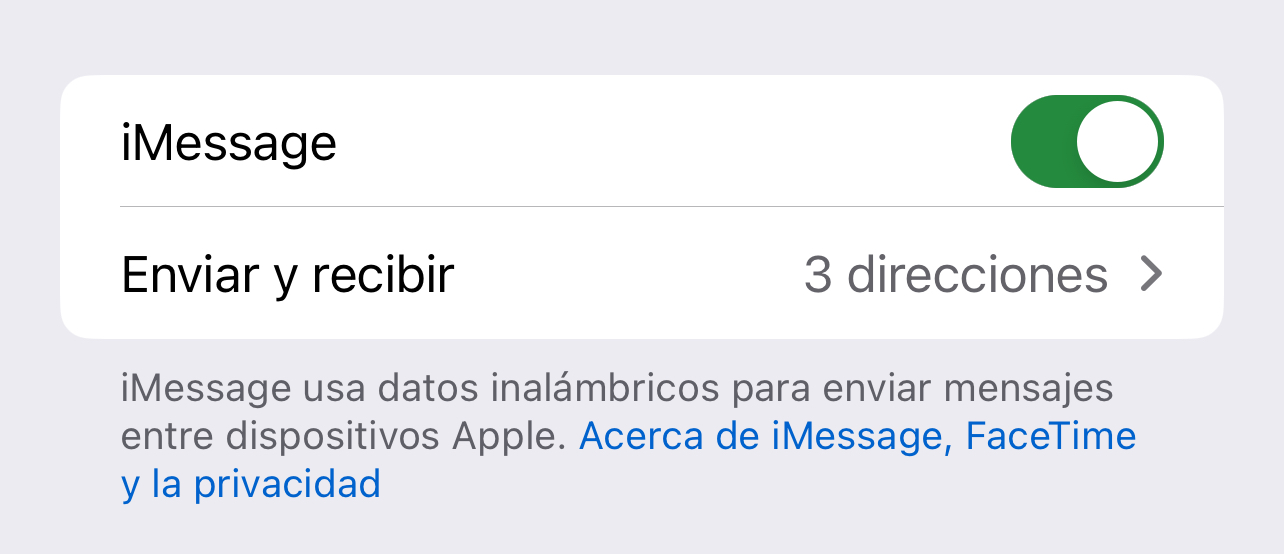
Beeper Mini, la App de Android que permite enviar y recibir mensajes de iMessage con usuarios de iPhone, continúa teniendo problemas. Después de un bloqueo inicial que han sabido solucionar cambiando el registro de un número de teléfono por el del email utilizado en...
Beeper Mini vuelve a funcionar con iMessage mientras Apple busca cómo volver a bloquearlo
Ayer os contamos acerca de una nueva App para Android llamada Beeper Mini que saltó a la luz internacional porque se ha convertido en la primera App que permite enviar y recibir mensajes de iMessage cifrados de punta a punta sin necesidad de entregar...
Apple confirma que fueron ellos los que bloquearon Beeper Mini
Hace un par de días os contamos que Beeper Mini una de las Apps que permitía utilizar iMessage en smartphones Android había dejado de funcionar. En aquel momento no se sabía si Apple tenía algo que ver, pero sabíamos que era bastante probable.
Ahora, la...
Beeper Mini en Android deja de funcionar, ya no pueden enviar y recibir mensaje de iMessage
Uno de los santos griales del mundo de Android es conseguir de alguna manera enviar y recibir mensaje de iMessage, para poder comunicarse de esta manera con usuarios de iPhone. En EEUU, esto es muy importante, pero fuera casi todo el mundo utiliza WhatsApp...
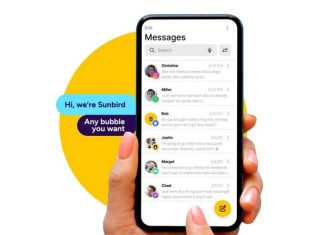
Sunbird, la App que daba acceso a iMessage en smartphones Android, pausa su servicio por problemas de seguridad
Sunbird es una App que para la inmensa mayoría de usuarios de iPhone es desconocida. Sin embargo en el mundo de Android es bastante popular porque permite unificar en una sola aplicación varias redes de mensajería instantánea, entre la que sorprendentemente se encuentra iMessage.
Gracias...
Apple da su brazo a torcer y anuncia soporte para RCS en la App de Mensajes para el año que viene
Apple ha dado a conocer en TechRadar que el año que viene implementarán RCS en la App de Mensajes. RCS, acrónimo de Rich Communication Services es un sistema de mensajería instantánea inventado en el año 2007 que inicialmente fue pensado para sustituir a los...
Google y empresas de telefonía móvil piden a la Comisión Europea que obliguen a Apple a abrir iMessage
Google y un conjunto de compañías de telefonía móvil se han unido para pedir a la Comisión Europea que obliguen a Apple a abrir iMessage a al resto de Apps de mensajería instantánea, una cruzada en la Google está intentando conseguir que los usuarios...

Por qué es tan difícil cumplir con la nueva Ley de Mercados Digitales de la Unión Europea: WhatsApp se prepara
Además de ese puerto USB-C en el iPhone y muchos potenciales cambios más que podrían llegar en el futuro como App Stores alternativas a la de Apple o poder pagar directamente con la tarjeta de crédito fuera de la plataforma de Apple, la nueva...
Apple ya está probando iOS 16.6 beta con iMessage Contact Key Verification
Apple ha publicado hoy la primera beta de iOS 16.6, una nueva versión en la que la principal novedad es la habilitación de iMessage Contact Key Verification, un sistema que como su nombre indica permite verificar si la persona que hay al otro lado...
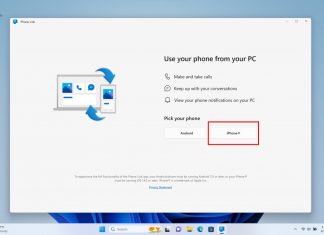
Microsoft anuncia soporte para iMessage en Windows 11 pero luego decepciona por sus limitaciones
Microsoft ha sorprendido hoy con la noticia de añadir soporte para iMessage en Windows 11. Esto quiere decir que ya no serán sólo los Macs, sino también los PCs con Windows, los que puedan recibir y enviar mensajes vía iMessage a usuarios con iPhone,...
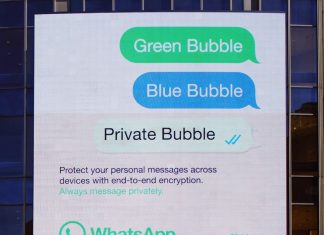
Mark Zuckerberg ataca a Apple diciendo que WhastApp es más seguro que iMessage
En una publicación en Instagram, el CEO de Meta Mark Zuckerberg ha atacado a Apple indicando que WhastApp es más seguro gracias al cifrado de datos de punta a punta, incluso en grupos de chats y entre plataformas iOS o Android, indistintamente.
Obviamente él intenta...
Artículos recientes
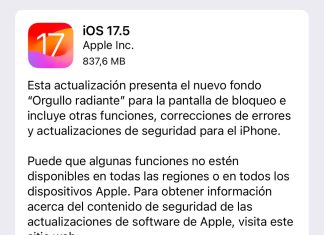
iOS 17.5 ya disponible con descargas de Apps desde webs en la Unión Europea
iOS 17.5 ya está disponible para todos como siempre en la App de Ajustes.
Esta actualización nos trae entre otras novedades la posibilidad de descargar Apps directamente desde una web de un desarrollador, si te encuentras en cualquiera de los países de la Unión Europea.
Además de eso,...



Tutoriales
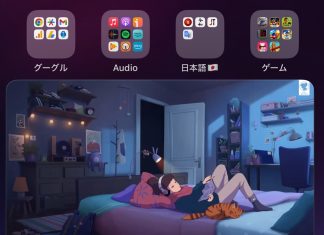
Cómo escuchar música en YouTube con el iPhone apagado sin estar suscrito y sin publicidad
Si no estás suscrito al plan premium de YouTube y aún así quieres escuchar música con el iPhone apagado, existe un método gratuito al 100% que te permite conseguirlo. YouTube reserva esta funcionalidad para los usuarios de pago, pero con un poco de pericia es posible...